


Hexo 博客搭建教程

前言
这个博客起源于2020年暑假发现的 Gridea ,然后这个其实当时也是比较新的软件(RT
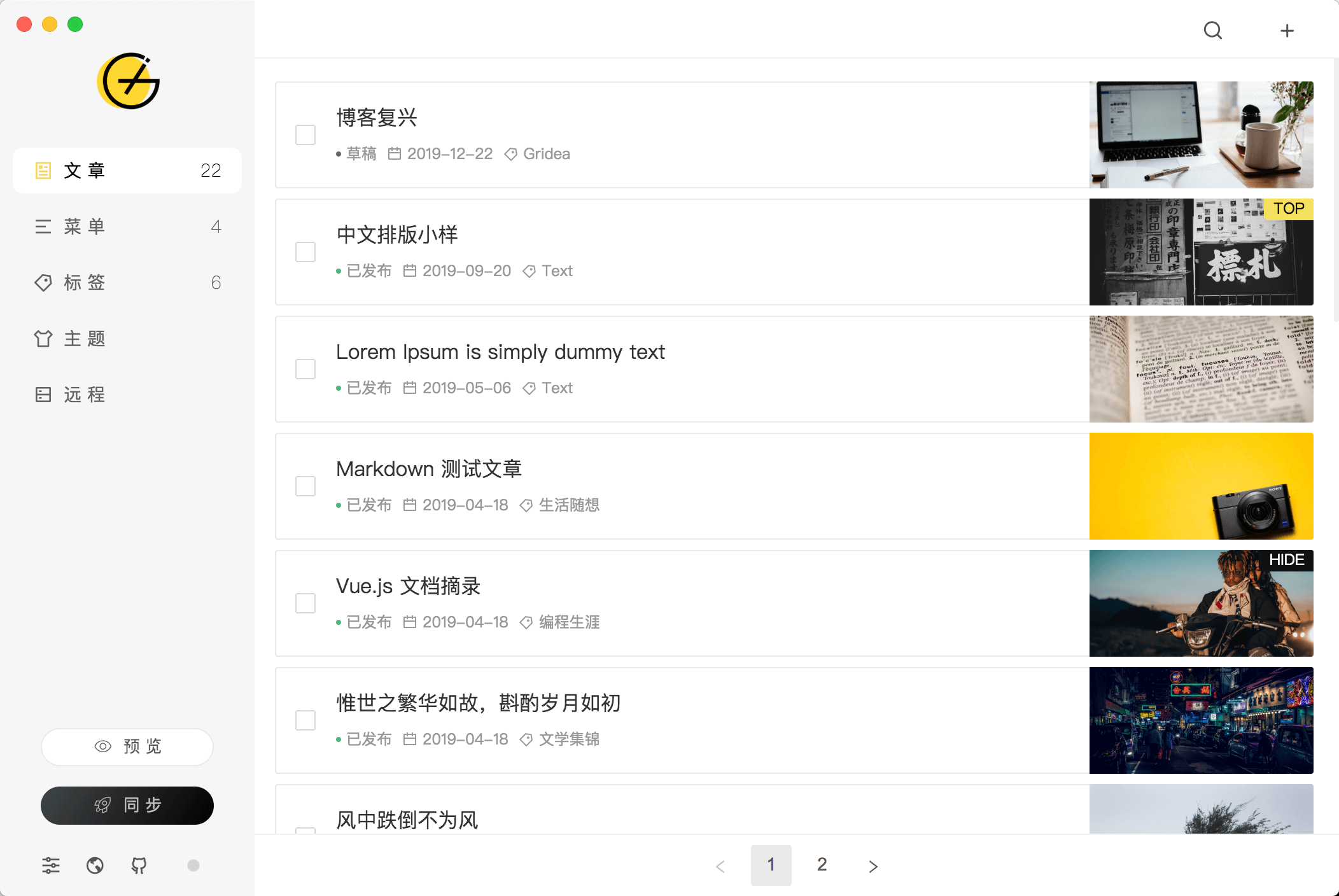
然后部署了一个基于 Gridea + Github Page 的博客(也是现在这个网址)
好处就是有客户端,但是主题太少自由度不高,后来就放弃 Gridea 转向 Hexo 了。(其实也是因为自己很久没维护了)
虽然同样是静态博客生成器,也是 Github Page 部署,Hexo的社区生态可能就要丰富一些qwq

搭建过程
其实 Hexo文档 里就有
1. 环境准备
2. 安装 Hexo
终端输入
npm install -g hexo-cli3. 初始化
hexo init my-blogcd my-blognpm install其中 my-blog 为你的博客文件夹
这一步做完后你的博客目录大概长这样
.├── _config.yml # 网站配置文件├── package.json # 应用程序信息├── scaffolds # 模板文件夹├── source # 资源文件夹| ├── _drafts| └── _posts└── themes # 主题文件夹此时你在博客目录下打开终端
hexo ghexo s然后访问 http://localhost:4000/ 就可以看到你的博客啦
4. 安装主题
默认主题是 landscape,你可以在 这里 寻找自己喜爱的主题,我目前使用的是 Butterfly。
git clone https://github.com/jerryc127/butterfly-theme.git themes/butterfly当然也可以直接下载解压后放入theme文件夹,安装完后去 _config.yml 里设置主题。
5. 基础配置
在网站配置文件和主题文件中进行
- _config.yml
- _config.butterfly.yml(这个文件在对应主题文件夹里,建议放到博客根目录,便于主题更新)
部署
我使用的是 GitHub Pages,当然也可以部署到别的平台或者自己的服务器上。
具体步骤如下
-
注册 Github 账号
-
建立一个名为
你的用户名.github.io的仓库 -
Terminal window npm install hexo-deployer-git --save -
如果你不想提供用户名和密码,可以配置 SSH 进行部署
Warning
注意你的 Windows 用户名应不含中文 :::
-
修改
_config.ymldeploy:type: gitrepo: git@github.com:你的用户名/你的用户名.github.io.gitbranch: mainurl: https://你的用户名.github.io/ -
在博客文件夹下右键,Git Bash Here
Terminal window git config --global user.name "你的GitHub用户名"git config --global user.email "你的GitHub邮箱" -
然后生成 SSH 密钥
Terminal window ssh-keygen -t rsa -C "你的GitHub邮箱" -
(可选)添加 SSH 配置文件(似乎是 Github 默认的22端口不能用了要换成443端口?)
运行以下命令创建配置:
Terminal window touch ~/.ssh/config然后用记事本打开编辑:
notepad ~/.ssh/config在打开的文件里粘贴以下内容:
Host github.comHostname ssh.github.comUser gitPort 443保存并关闭。
-
把公钥添加到 GitHub
查看公钥内容:
Terminal window cat ~/.ssh/id_rsa.pub复制输出的内容(以 ssh-rsa 开头的那一长串)。
在 GitHub 上添加:
- 打开 https://github.com/settings/keys
- 点击 “New SSH key”
- Title 随便填
- Key 粘贴刚才复制的公钥
- 点击 “Add SSH key”
-
测试连接
Terminal window ssh -T git@github.com成功的话会显示:
Hi 你的用户名! You've successfully authenticated, but GitHub does not provide shell access. -
然后执行
hexo clean # 清除缓存文件和生成的静态文件hexo g # 生成静态文件hexo d # 部署过一会即可在 https://你的用户名.github.io/ 上看到你的博客啦~
主题配置
具体主题配置参考 Butterfly主题文档
以下是我个人使用的一些配置
1. 固定链接(abbrlink)
需下载 hexo-abbrlink 插件(或者其他类似插件):
npm install hexo-abbrlink --save然后修改配置文件 _config.yml
主要是文章链接不固定会影响下面的评论记录功能
每次生成博客时会为文章生成一个固定链接(参考本文链接)
2. 评论系统
Butterfly主题支持多种评论系统,并支持双评论系统,我采用的是 Twikoo,免费,有后台,并支持邮箱/微信提醒。
注意 Netlify 在国内一些省份的某些运营商网络环境下访问速度较慢,需自行更换网络环境 :::
-
首先申请并登录 Netlify
-
把 这个仓库 fork 到自己的仓库下
-
在 Netlify 中依次选择
Add new project、Import an existing project,选择 Github 中自己刚 fork 的仓库 -
找到环境变量
environment variables,Key填MONGODB_URI,Value填刚刚获得的 MongoDB 连接字符串,点击Deploy twikoo-netlify进行部署 -
可以绑自己的域名,如果不绑,那么一个形如
https://xxx.netlify.app/.netlify/functions/twikoo的字符串即是你的环境id,其中xxx替换为你的 project 名 -
修改
_config.butterfly.yml:comments:use: twikoo以及
twikoo:envId: https://xxx.netlify.app/.netlify/functions/twikoo -
此时,再执行一次
hexo g -d等待一会后刷新页面,即可看到你的评论系统啦~
文章分享
如果这篇文章对你有帮助,欢迎分享给更多人!